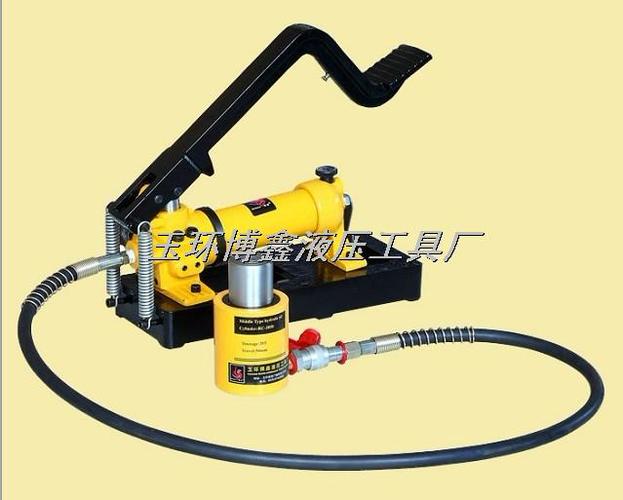
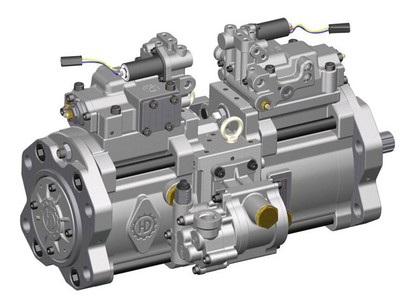
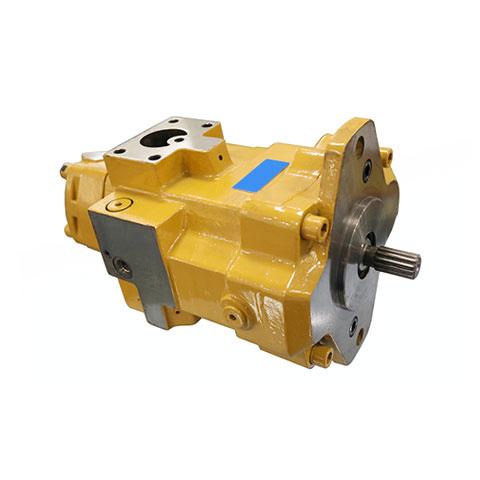
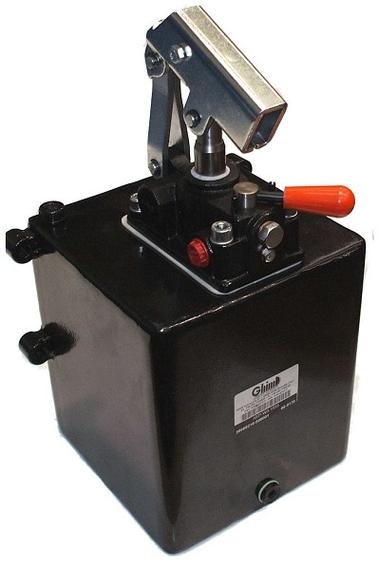
博力士液壓泵 進(jìn)口品質(zhì),價格與廠家圖片全解析
在工業(yè)液壓領(lǐng)域,博力士液壓作為知名的進(jìn)口液壓泵品牌,一直備受關(guān)注。許多用戶在采購時都會搜索“博力士液壓(圖),進(jìn)口液壓泵,液壓泵】價格廠家圖片”等關(guān)鍵詞,希望全面了解產(chǎn)品信息。本文將為您系統(tǒng)介紹博力士液壓泵的特點(diǎn)、價格影響因素、廠家渠道以及如何獲取產(chǎn)品圖片,幫助您做出明智的采購決策。
一、博力士液壓泵概述
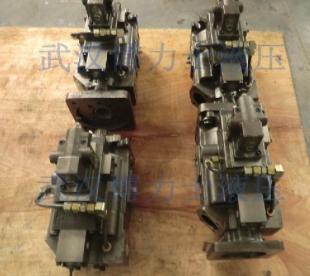
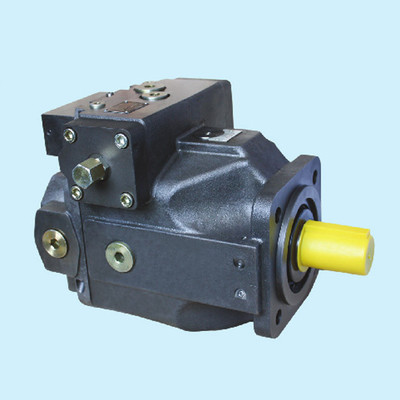
博力士(BOLISHI)液壓是專注于高壓、高性能液壓泵研發(fā)與制造的進(jìn)口品牌,其產(chǎn)品廣泛應(yīng)用于工程機(jī)械、冶金設(shè)備、船舶、機(jī)床等領(lǐng)域。博力士液壓泵以穩(wěn)定的流量輸出、耐高壓和長壽命著稱,核心型號包括柱塞泵、齒輪泵、葉片泵等。作為進(jìn)口液壓泵,博力士在材料選用和加工精度上具有明顯優(yōu)勢,能適應(yīng)嚴(yán)苛工況。
二、博力士液壓泵價格影響因素
液壓泵的價格并非固定不變,主要受以下因素影響:
- 型號與排量:不同排量(如10ml/r、25ml/r、63ml/r等)的泵價格差異較大,排量越大、壓力等級越高,價格越貴。
- 采購渠道:原裝進(jìn)口、國內(nèi)代理商、經(jīng)銷商以及二手市場價格不同。原裝進(jìn)口新品價格最高,但質(zhì)量最有保障。
- 市場供需:液壓行業(yè)旺季時,進(jìn)口泵價格可能上浮;淡季或促銷期則相對優(yōu)惠。
- 附加服務(wù):是否含稅、含運(yùn)費(fèi)、含安裝調(diào)試等也會影響最終報(bào)價。
一般來說,博力士液壓泵的價格范圍從幾千元到數(shù)萬元不等。例如,小排量齒輪泵可能僅需2000-5000元,而大排量高壓柱塞泵可能超過20000元。建議直接向廠家或授權(quán)代理商詢價,以獲取準(zhǔn)確報(bào)價。
三、博力士液壓泵廠家與購買渠道
由于博力士是進(jìn)口品牌,國內(nèi)用戶可通過以下途徑購買:
- 官方授權(quán)代理商:這是最可靠的渠道,能提供原裝正品、技術(shù)支持和售后服務(wù)。您可以在博力士官網(wǎng)或行業(yè)B2B平臺(如阿里巴巴、慧聰網(wǎng))查找授權(quán)代理商。
- 進(jìn)口液壓泵專營店:一些專門經(jīng)營進(jìn)口液壓泵的商家會備有博力士現(xiàn)貨,可提供圖片和參數(shù)。
- 廠家直供:部分大型項(xiàng)目可通過外貿(mào)公司直接向博力士廠家下單,但起訂量通常較高。
無論選擇哪種渠道,務(wù)必核實(shí)商家資質(zhì),要求提供報(bào)關(guān)單、原產(chǎn)地證明等文件,避免買到假冒產(chǎn)品。
四、如何獲取博力士液壓泵圖片
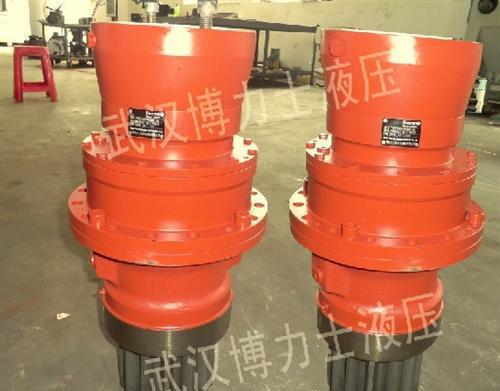
搜索“博力士液壓(圖)”時,您可能希望看到實(shí)物外觀、銘牌、接口尺寸等。獲取圖片的方法包括:
- 代理商網(wǎng)站:正規(guī)代理商通常會在產(chǎn)品頁面展示高清圖片,包括整體圖、細(xì)節(jié)圖和安裝圖。
- B2B平臺:在阿里巴巴、made-in-china等平臺搜索“博力士液壓泵”,可查看多家供應(yīng)商上傳的圖片。
- 聯(lián)系客服索取:直接向代理商或廠家客服索要特定型號的圖片和CAD圖紙,以便核對安裝尺寸。
- 行業(yè)論壇與社群:液壓圈論壇、QQ群、微信群中常有用戶分享實(shí)拍圖片和使用經(jīng)驗(yàn)。
注意:圖片僅供參考,實(shí)際產(chǎn)品可能因批次不同略有差異,采購前請以實(shí)物或官方參數(shù)為準(zhǔn)。
五、選購建議
- 明確需求:根據(jù)設(shè)備要求確定液壓泵的類型、排量、壓力、轉(zhuǎn)速和安裝方式。
- 核對型號:博力士液壓泵型號命名有規(guī)律,如BLS-10、BLS-25等,務(wù)必與原有泵型號一致或經(jīng)技術(shù)確認(rèn)可替代。
- 比價與售后:不要只追求低價,應(yīng)綜合比較代理商的技術(shù)支持、保修期和配件供應(yīng)能力。
- 索要資料:要求提供產(chǎn)品樣本、性能曲線和原廠證明,確保購買到真正的進(jìn)口液壓泵。
##
博力士液壓泵作為進(jìn)口液壓泵中的優(yōu)質(zhì)選擇,其價格、廠家和圖片信息是采購決策的重要參考。通過授權(quán)渠道購買,您不僅能獲得合理價格,還能享受完善的售后服務(wù)。如果您正在尋找博力士液壓泵,建議直接聯(lián)系官方代理商,獲取最新報(bào)價和產(chǎn)品圖片,為您的設(shè)備穩(wěn)定運(yùn)行保駕護(hù)航。
如若轉(zhuǎn)載,請注明出處:http://m.9158ktv.com.cn/product/67.html
更新時間:2026-10-22 12:42:16